Как выбрать ноутбук в 2026 году

Опубликован от Макс вход Статьи · воскресенье 02 авг 2026
Tags: #ноутбукучёба#ноутбукдлядизайна#ноутбукдлямонтажа#игровойноутбук
Как выбрать ноутбук в 2026 году: гид от «Макс Спасай!
Привет, друзья! Это команда «Макс Спасай! (po-udalenke.ru). Мы каждый день помогаем пользователям: чиним ноутбуки удалённо, оптимизируем системы, вытаскиваем файлы с «умерших» дисков и знаем наверняка: половина проблем с техникой начинается ещё на этапе покупки. Купили «по характеристикам», а в реальности он греется, тормозит на простых задачах или садится за час.
В этой статье расскажем, как выбрать ноутбук в 2026 году, чтобы он не превратился в обузу, а стал надёжным помощником на 3–5 лет.
Сначала — зачем он вам
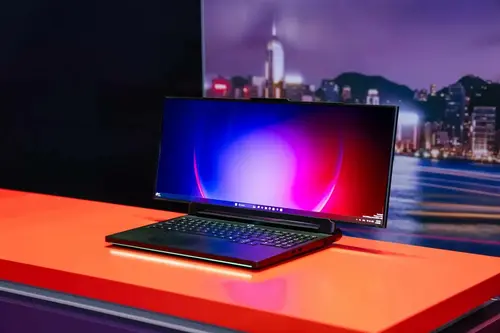 Самая частая ошибка: смотрят на цифры в карточке товара, а не на свои реальные задачи. А ведь именно сценарий использования определяет, что важно, а на чём можно сэкономить.
Вот типичные варианты:
- Для учёбы, документов, браузера, видеозвонков. Вам не нужна топовая видеокарта. Важнее хорошая клавиатура, тихий корпус, автономность и экран, который не режет глаза после 4 часов лекций. Подойдёт ноутбук с процессором Intel Core Ultra 5 или AMD Ryzen 5, 16 ГБ ОЗУ, SSD на 512 ГБ и IPS‑экраном.
- Для удалённой работы, CRM, таблиц, отчётов. Здесь критична многозадачность: 10–15 вкладок браузера, Excel/Google Sheets, почта, Zoom, Slack — всё это одновременно. Тут уже лучше брать 16–32 ГБ ОЗУ и процессор помощнее (Core Ultra 7, Ryzen 7). Экран 14–16 дюймов с разрешением 1920×1200 (формат 16:10) удобнее для таблиц, чем классический Full HD.
- Для дизайна, монтажа, 3D. Тут важны цветопередача (охват 100 % sRGB или DCI‑P3), быстрый накопитель и дискретная видеокарта. Плюс система охлаждения, которая не будет шуметь как пылесос при рендере.
- Для игр. Тут всё понятно: видеокарта RTX 40/50‑й серии, высокая частота экрана (144 Гц и выше), хорошая система охлаждения. Но если вы не планируете играть в новинки, не переплачивайте за «игровую» серию — обычный мощный ноутбук будет тише, легче и дольше держит заряд.
Процессор: не только «чем мощнее, тем лучше»
В 2026 году процессоры стали умнее: почти у всех есть отдельный нейромодуль (NPU) для задач ИИ. Это полезно, если вы используете локальные нейросети, автопереводчики, шумоподавление в звонках и т. п.
На что смотреть:
- Серия процессора. Буква в названии многое решает: U/P — энергоэффективные, тихие, долго держат заряд; H — мощные, но греются и быстрее садятся; HX — топовые для тяжёлых задач. Один и тот же Core i7 может быть как «офисным», так и «игровым» — зависит от серии.
- Количество ядер и потоков. Для обычной работы хватит 6–8 ядер. Для тяжёлых задач — 8–12 и более.
Оперативная память: берите с запасом
8 ГБ в 2026 году — это почти «ни о чём»: браузер с десятком вкладок и пара программ уже съедят всё. Комфортный минимум — 16 ГБ. Если планируете работать с графикой, базами данных, виртуальными машинами — берите сразу 32 ГБ.
Важный нюанс: во многих тонких ноутбуках память распаяна на плате и не подлежит апгрейду. Если не уверены в своих будущих задачах, лучше сразу взять больше.
Накопитель: только SSD, и лучше быстрый
HDD в новых ноутбуках практически не встречается, и это правильно. Но не все SSD одинаковы.
- Объём. 256 ГБ — только если всё храните в облаке. 512 ГБ — оптимально для большинства. 1 ТБ и выше — если работаете с фото, видео, большими архивами.
- Скорость. NVMe PCIe Gen 4.0 или Gen 5.0 заметно быстрее старых вариантов. Но в дешёвых моделях с Gen 5.0 может не быть штатного радиатора — без него накопитель перегревается и сбрасывает скорость.
Экран: вы смотрите на него 6–8 часов в день
Экран — это не про «красивую картинку», а про здоровье глаз и удобство работы.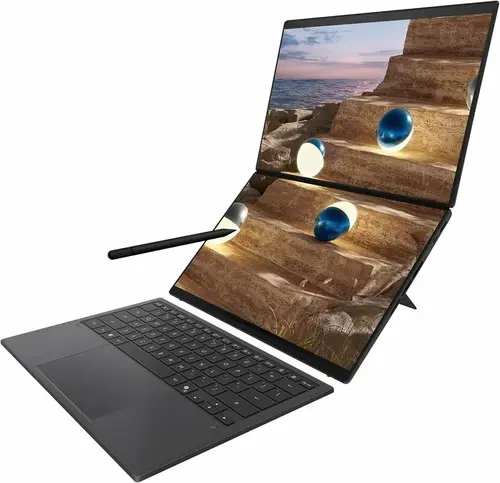
- Диагональ. 13–14 дюймов — для частых поездок. 15–16 дюймов — универсальный вариант. 17 дюймов — если нужна максимальная рабочая площадь и мобильность не важна.
- Разрешение. Full HD (1920×1080) — минимум. Для работы с текстом и таблицами лучше 1920×1200 (16:10): больше вертикального пространства.
- Матрица. IPS — надёжный вариант с хорошими углами обзора и адекватной цветопередачей. OLED — ярче и контрастнее, но дороже и есть риск выгорания статичных элементов (панель задач, иконки).
- Яркость и покрытие. Для работы в помещении хватит 400 нит, для улицы — от 600 нит. Антибликовое покрытие обязательно, если работаете при ярком свете.
Автономность: заявленное ≠ реальное
Производители тестируют автономность в идеальных условиях: минимальная яркость, одна программа, Wi‑Fi включён на 50 %. В реальности цифра будет ниже на 30–40 %.
Если часто работаете вне дома или офиса, ищите модели с ёмкой батареей и энергоэффективным процессором (серии U/P). Также обратите внимание на поддержку быстрой зарядки — это реально выручает, когда нужно быстро «подзарядиться» между встречами.
Порты и интерфейсы: проверьте, что нужно именно вам
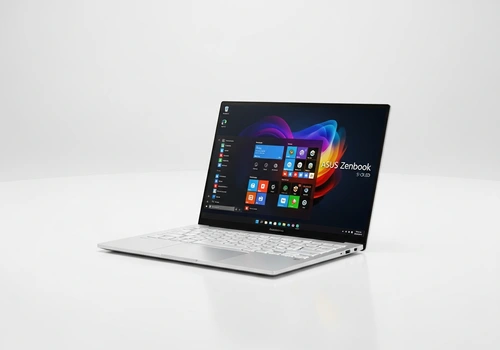 В тонких ноутбуках часто экономят на разъёмах. Убедитесь, что есть:
- USB‑C (желательно с зарядкой и поддержкой Thunderbolt 5 — для внешних экранов и накопителей);
- HDMI (для презентаций и подключения к монитору);
- кардридер (если работаете с фото/видео);
- Wi‑Fi 7 (для быстрой передачи больших файлов по сети).
Эргономика: клавиатура и охлаждение решают
Вы будете печатать на клавиатуре каждый день, а система охлаждения определит, насколько стабильно ноутбук будет работать под нагрузкой.
- Клавиатура. Ход клавиш, подсветка, расположение клавиш — всё это влияет на комфорт. Если есть возможность, пощупайте ноутбук вживую.
- Охлаждение. Мощный процессор без хорошего охлаждения будет троттлить: сначала работает быстро, потом сбрасывает частоты и начинает тормозить. Смотрите обзоры с тестами под нагрузкой.
Что ещё важно учесть
- Гарантия и сервис. Уточните, где можно обслужить ноутбук в вашем городе.
- Совместимость с вашим ПО. Если используете специфический софт (банковские клиенты, отраслевые программы), проверьте, работает ли он на выбранной ОС и архитектуре.
- Вес и габариты. Если носите ноутбук каждый день, лишние 200–300 граммов и полсантиметра толщины могут сильно раздражать.
Частые ошибки, из‑за которых ноутбук быстро становится «неудобным»
- Смотрят только на процессор. Мощный CPU не спасёт, если памяти мало, а накопитель медленный.
- Не проверяют возможность апгрейда. Если память распаяна, увеличить её позже не получится.
- Ведут себя как геймеры. Покупают «игровой» ноутбук «с запасом», а потом страдают от шума, перегрева и быстрой разрядки.
- Доверяют заявленной автономности. Всегда ориентируйтесь на независимые тесты.
А если ноутбук уже куплен и «не тянет»?
Бывает и так: купили, а через полгода стало не хватать ресурсов. Не спешите менять устройство: часто проблему можно решить удалённо. Наши специалисты помогут:
- оптимизировать систему и убрать лишнее;
- настроить автозагрузку и службы;
- перенести данные и ускорить загрузку;
- подобрать правильные драйверы и обновления.
Мы работаем удалённо по всей России — помогаем вернуть ноутбуку скорость и стабильность без лишних поездок и очередей.
Если вы не уверены, какая модель подойдёт именно вам, напишите нам на po-udalenke.ru: подскажем, на какие характеристики смотреть и как не переплатить за ненужные опции.
С заботой о вашей технике,
команда «Макс Спасай! (po-udalenke.ru).
0
Комментарии